
アイフルにWeb給与明細を提出するには?スクショ・PDFの送り方と注意点
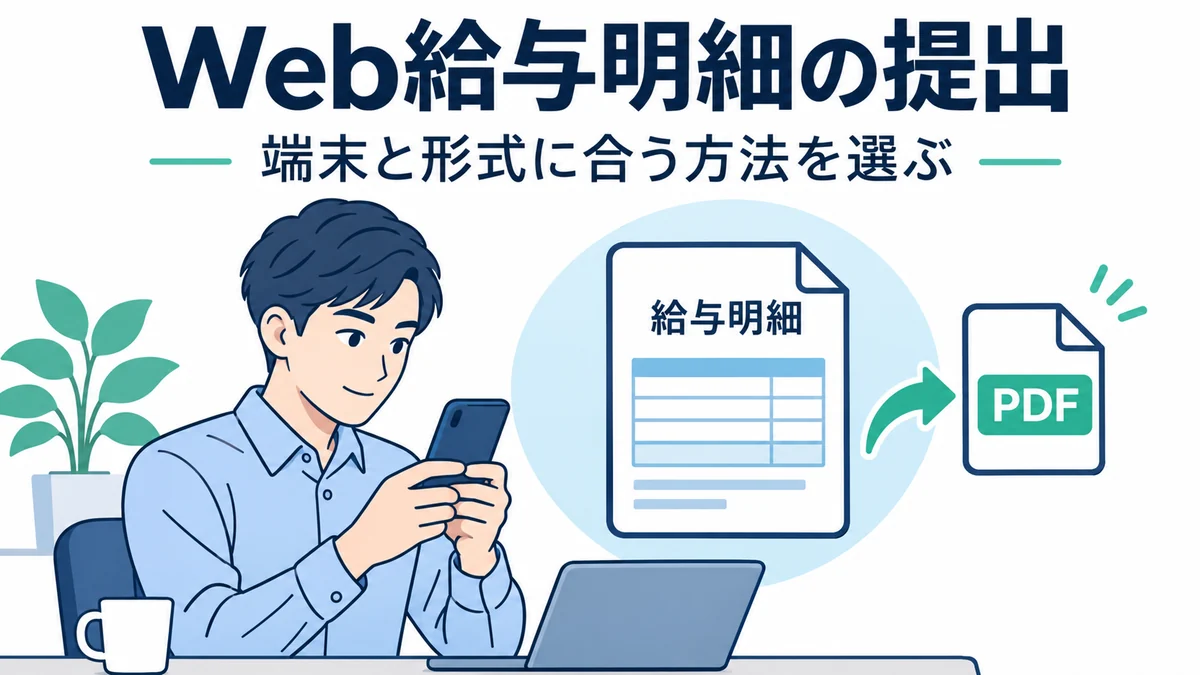
アイフルには、勤務先のWeb給与明細をスクリーンショットなどで保存した画像を提出できます。
ただし、Androidで保存した画像を送る場合と、PDFを提出する場合は、アプリのアルバム以外の提出方法を選びます。
紙に印刷し直す前に、端末とファイルの形式を確認すると、使う提出先を選びやすくなります。
この記事で扱うのは、勤務先が交付する給与明細です。アイフルの借入・返済の明細をメールなどで受け取る設定とは異なります。
即日融資カードローン


端末と保存形式に合う提出先を選ぶ
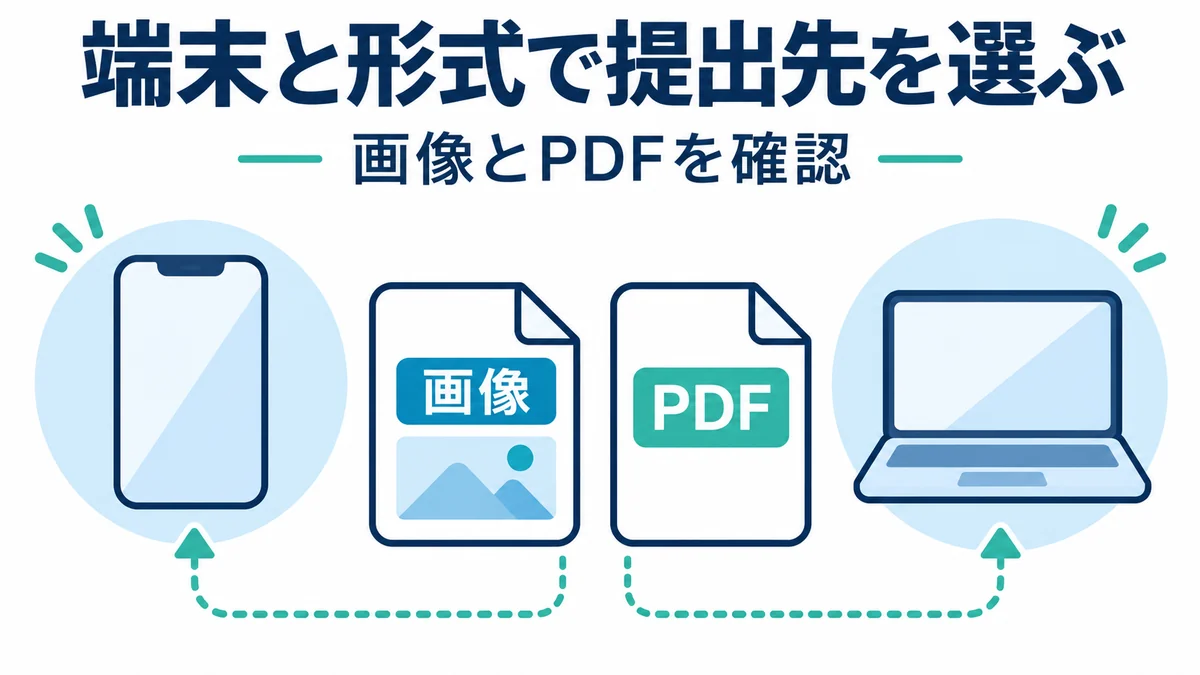
スクショを用意できていても、提出画面で選べなければ送信には進めません。
最初に「保存画像かPDFか」と「Androidかどうか」を確かめ、次の表に合う方法へ進みましょう。
| 手元のファイル・端末 | 使う提出方法 |
|---|---|
| iPhoneなどで保存したスクショ画像 | アプリの「書類提出」から書類の種類を選び、「アルバム」で画像を選択する |
| Androidのギャラリーに保存した画像 | 公式FAQの「その他のご提出方法」へ進み、Web書類提出などの案内を確認する |
| 勤務先から取得したPDF | 公式のWeb書類提出サービスから提出する |
保存画像をアプリから出すときとAndroidの注意点
アプリの基本の流れは、「書類提出」→書類の種類を選択→撮影またはアルバムから選択です。
すでにスクショを保存してある場合は、紙や別端末の画面をカメラで撮り直す前に、アルバムから選べるか確認します。
一方、公式FAQは、Androidではアプリからデータフォルダ内の画像を提出できないため、その他の提出方法を使うよう案内しています。
この場合は何度もギャラリーを開き直すのではなく、公式の収入証明書の提出方法にあるWeb書類提出サービスを確認してください。
Androidで保存画像を選べないことを、給与明細そのものが使えないという意味に取り違えないようにしましょう。
PDFはWeb書類提出サービスから送る
給与システムでPDFをダウンロードできる場合、アイフルはPDFを「書類提出サービス」から提出するよう案内しています。
PDFを写真の一覧から選ぼうとして進めないなら、提出先を切り替え、表示されるファイルの条件に従って操作します。
画像について公式FAQに記載されている形式はJPEG(.jpg・.jpeg)、GIF(.gif)、PNG(.png)で、画像サイズは1ファイルにつき8MBまでです。
この8MBという画像の案内だけから、PDFも同じ容量で受け付けられるとは判断せず、PDFを送る画面の条件を確認してください。
ファイル名の末尾を「.pdf」から「.jpg」に書き換えるだけでは、画像へ変換されません。
必要な情報がそろう提出方法を選べたら、これから申し込む方は本人確認書類と返済予定も準備して、公式サイトの申込条件を確認できます。
すでに申込中・契約中の方は新規申込をせず、現在の手続きで案内されている書類提出へ進んでください。
送る前に給与明細の全ページと必要項目をそろえる
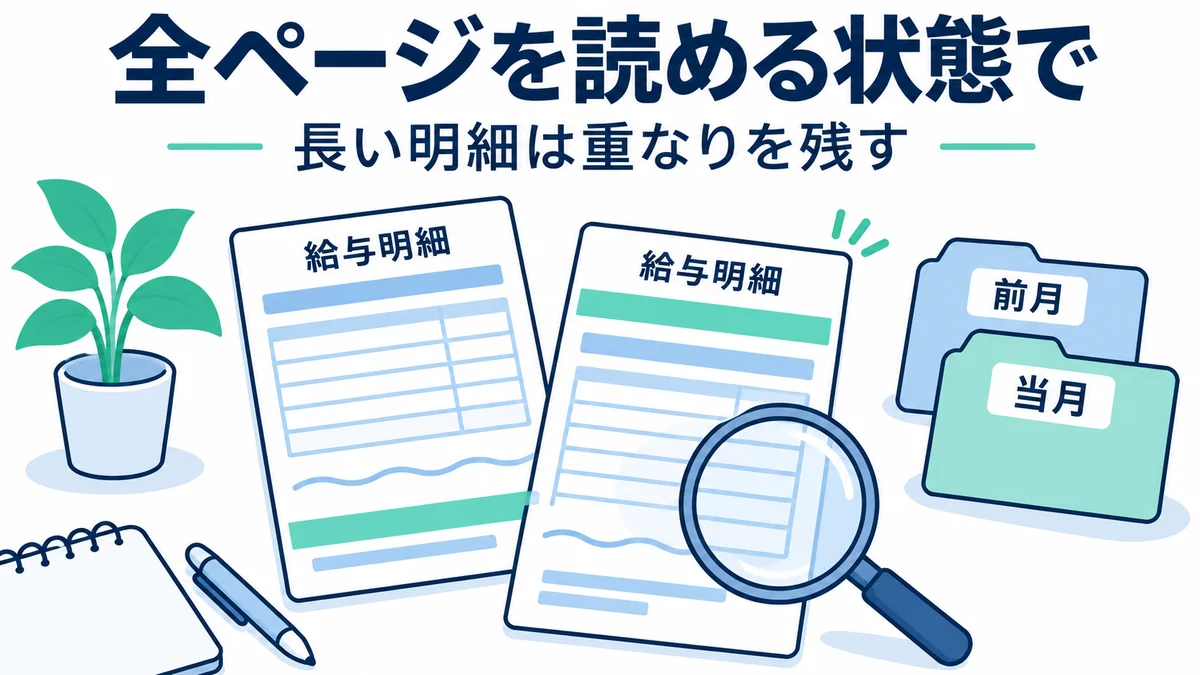
提出方法が決まったら、送る明細に必要な月と情報が含まれているかを確認します。
ファイルを選べることと、収入を確認できる書類がそろっていることは別です。
対象月と賞与明細を確認する
給与明細書を使う場合は、直前の給料日から連続する最新2か月分を用意します。
たとえば最新の支給分が11月なら、10月支給分と11月支給分を確認します。これは月の組み合わせの例であり、実際には勤務先の支給日と発行済みの明細で判断します。
同じ11月分を上下2枚に分けても、2か月分にはなりません。月ごとに全ページがそろっているかを数えてください。
賞与がある方は発行日から1年以内の賞与明細も用意します。
給与明細が1か月分しかない場合は、不足分の再取得や別書類を確認する方法を参照し、未発行なのか紛失なのかに合わせて準備しましょう。
保存する前に、次の項目が明細のどこに記載されているかも確認します。
- 給与明細書という書類名
- 現在の勤務先名と本人の氏名(フルネーム)
- 何年何月支給分かが分かる年月
- 総支給額、支給項目、控除項目
振込額だけを示す銀行アプリの画面や、給与システムのトップにある手取り額の表示だけでは、給与明細全体の情報をそろえたことになりません。
長い明細は続きが分かるように保存する
複数ページのWeb明細は全ページを保存します。縦に長く1枚に入りきらない場合は、同じ箇所が重なるように分けて撮影できます。
- 必要な月の明細を開く
給与システムの一覧ではなく、氏名や支給内容まで確認できる明細を表示します。
- 上から順に保存する
次の画像に進むときは前の画像の末尾にある項目を残し、途中が抜けないようにします。
- 保存した画像を開き直す
文字を拡大して読めるか、書類名・年月・下部の控除項目まで入っているかを点検します。
- 次の月も同様にそろえる
月ごとの画像を確認し、送信時に一部を選び忘れないようにします。
スクショのボタン操作や保存先は機種・給与サービスにより異なるため、保存できないときは端末の案内や勤務先の給与担当へ確認してください。
全体を保存した画像でも、拡大した際に文字が明瞭なら問題ないと公式に案内されています。小さく縮めすぎて数字が潰れないようにしましょう。
勤務先名や氏名が見当たらないとき
まずは、別ページや画面の上部に表示されていないかを確認します。画面外にあるだけなら、その部分も含めて保存し直せます。
元の明細に勤務先名やフルネーム自体がない場合、公式は、それらを確認できる資格確認書・入館証・名刺などの画像を添えることで登録できる場合があると案内しています。
何を添えればよいか迷うときは、足りない項目と持っている補完書類をアイフルへ伝え、受け付けられるか確認してください。
自分で会社名や金額を書き足したり、別の月の情報を合成したりせず、勤務先へ正式な明細の再発行や出力方法も相談しましょう。
個人番号や基礎年金番号が書かれている場合は、その番号が見えないようにマスキングします。確認に必要な氏名・支給内容まで隠さないようにします。
書類をそろえて新たに申込む方も、借りる額は返済できる範囲で決めてください。
初めてアイフルと無担保キャッシングローンを契約する方の最大30日間無利息は契約日の翌日からで、借入日から始まる制度ではありません。
送信できないときと提出後に確認すること
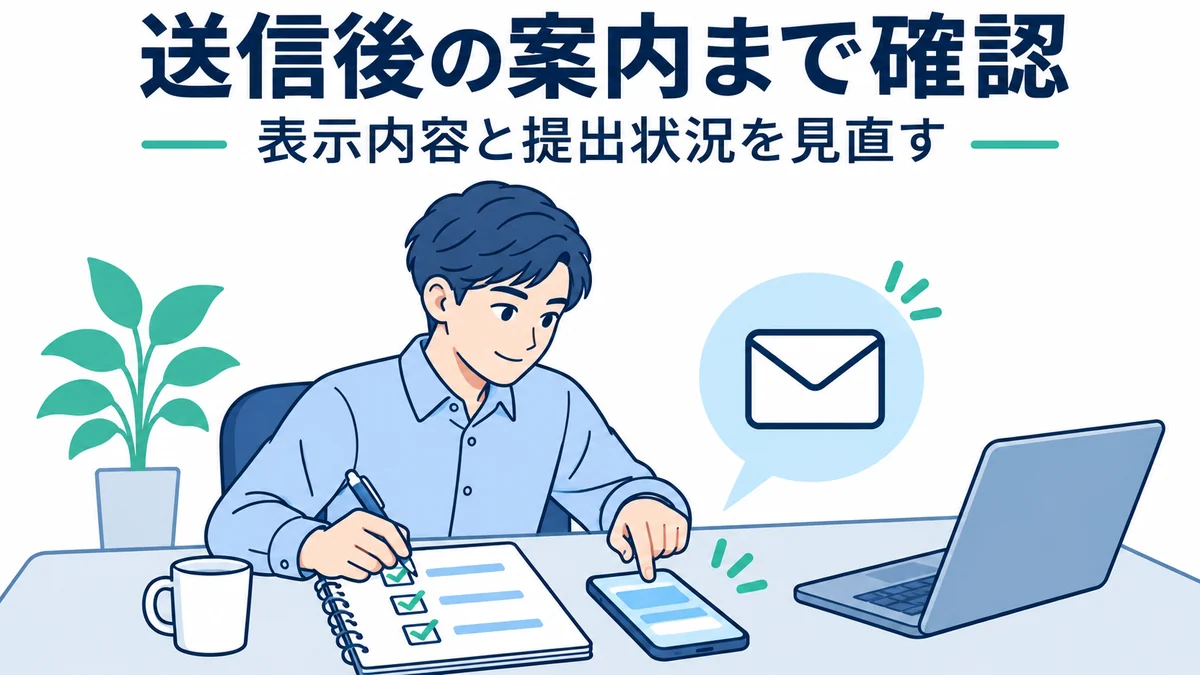
エラーや再提出の案内が出たら、同じファイルを送り続ける前に、どこで止まっているかを分けます。
エラーの内容から見直す場所を決める
| 止まっている場面 | 確認すること |
|---|---|
| Androidで保存画像が出ない | アプリのギャラリー経由ではなく、公式のその他の提出方法を使う |
| PDFを選べない | Web書類提出サービスに進み、その画面の受付条件を確認する |
| 画像の形式・容量でエラーになる | JPEG・GIF・PNGか、1ファイル8MB以内かを確認。圧縮後も文字が読めるか点検する |
| 一部が切れている・読めない | 給与システムで明細を開き直し、欠けているページや項目を含めて保存する |
| 勤務先や対象月の不備を指摘された | 保存操作だけでなく、現在の勤務先と最新の連続月に合う元書類を確認する |
勤務先の給与システムに入れない、必要月が見つからない場合は、給与担当に対象月と困っている表示を伝え、再発行やPDF・紙での交付を相談します。
提出先の受付条件が分からない場合はアイフルへ、元の明細を取り出せない場合は勤務先へというように、確認先を分けると必要な対応が明確になります。
送信後の案内と追加確認に対応する
画像を端末に保存しただけでは提出は終わりません。ファイルを選択した後、送信結果の表示まで確認しましょう。
アイフルは提出書類について確認が必要な場合、SMSやEメールで連絡することがあると案内しています。
送信後はアプリの提出状況と届いた案内を確認し、不備があれば指摘された箇所を直して対応します。
提出後に登録されない場合や勤務先の情報が違う場合は、収入証明書の不備・登録待ちを分けて確認する方法で、書類全般の条件も点検できます。
相談するときは「申込中か契約中か」「端末」「画像かPDFか」「提出した時刻」「画面の文言」「用意した月と枚数」をまとめて伝えてください。
たとえば「Androidで、10月・11月分のPNG画像を用意したがアプリで選べない」と伝えれば、月数不足と提出経路の問題を切り分けられます。
画像ではなくマイナポータルの所得情報を提出する方法を検討する方は、マイナンバーカードで所得情報を提出する条件を確認してください。勤務開始時期などによる制限があるため、すべての方が切り替えられるわけではありません。
書類を送信できても、審査通過や希望額の借入が保証されるものではありません。審査・融資の時間は申込時間や審査状況によって変わります。
これから申込む方は、手元の書類を整えたうえで必要額と返済計画を決め、公式サイトで条件を確認しましょう。
よくある質問
Web給与明細は紙に印刷しなければ提出できませんか?
スクリーンショットなどで保存した画像を提出できるため、印刷は必須ではありません。必要な月と全ページをそろえ、端末・形式に合う提出方法を選んでください。
Androidでスクショを選べない場合はどうしますか?
公式FAQでは、Androidのデータフォルダ内の画像をアプリから提出できないと案内しています。公式のその他の提出方法からWeb書類提出サービスなどを確認してください。
PDFを画像に変換する必要はありますか?
アイフルはPDFをWeb書類提出サービスから提出するよう案内しています。PDFを送る画面の条件を確認し、アプリの写真一覧で選ぼうとしていないか見直してください。
1か月分を複数枚に分けると2か月分になりますか?
なりません。画像の枚数と明細の対象月は別です。基本の準備は直前の給料日から連続した最新2か月分で、各月の全ページをそろえます。
給与明細を送ればすぐ借りられますか?
送信できたことと、書類の確認や審査が終わったことは別です。提出状況や追加の案内、審査結果を確認してください。書類提出によって借入が保証されるものではありません。
プロミス
おすすめ- プロミスでの借入が初めてなら最大30日間無利息
- 近くの提携コンビニATMですぐに借りられる
- 20代の利用者が多く若い世代に特におすすめ

| 実質年率 | 2.5%~18.0% |
|---|---|
| 限度額 | 最高800万円 |
| 審査時間 | 最短3分 |
| 融資時間 | 最短3分 |
※お申込みの時間帯によっては翌日以降の対応となる場合があります。
- 郵送物なしでスマホで契約まで完結可能
- 初めての方は契約翌日から最大30日間無利息
- 30代から40代で急ぎで借りたい方におすすめ

| 実質年率 | 3.0%~18.0% |
|---|---|
| 限度額 | 最高800万円 |
| 審査時間 | 最短9分 |
| 融資時間 | 最短9分 |
